2. Series de facturación
Se recomienda crear una serie para cada tipo de complemento. Para ello, siga los pasos descritos a continuación:
-
Iniciar sesión en el portal de Home Desk 3.
-
Hacer clic en el apartado de Configuración.
-
Se mostrarán las opciones disponibles; seleccionar Series.
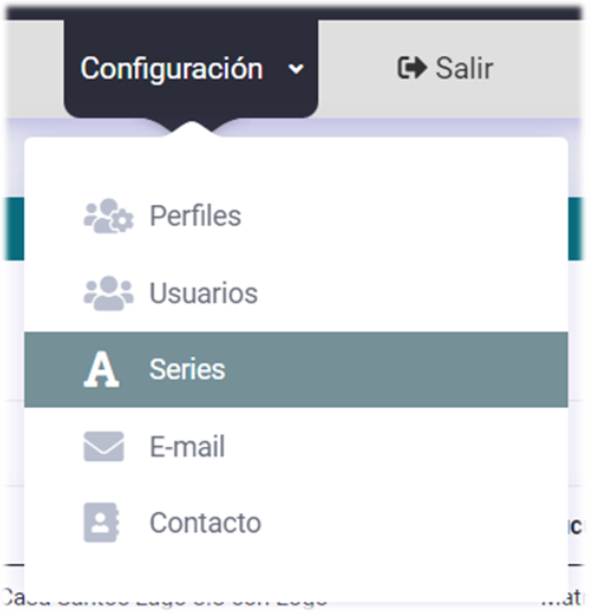 Figura 1. Configuración de series de facturación
 -
Luego hacer clic en el botón de creación de serie.
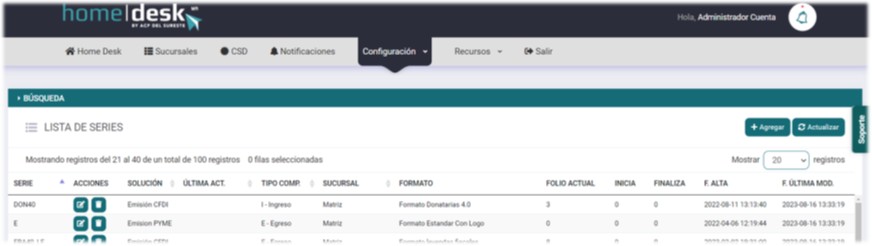 Figura 2. Crear serie de facturación para comprobantes
 -
Llenar el siguiente formulario:
- Seleccionar solución "02 – Emisión CFDI".
- Seleccionar control "Interno".
- Folio inicial indica el folio con el que se generará el siguiente comprobante y folio final el límite de la foliación de los comprobantes (utilice 0 para folios ilimitados).
- Escribir nombre de la serie.
- Seleccionar tipo de comprobante.
- Seleccionar formato. Ejemplo: Formato INE 1.1.
- Seleccionar sucursal.
- Seleccionar régimen fiscal.
- Seleccionar complemento "Ine 1.1".
- Seleccionar usuario y hacer clic en Agregar para registrar el usuario en la tabla.
- Los usuarios que aparecen en la tabla son los que tienen permiso de usar o ver la serie que se está dando de alta.
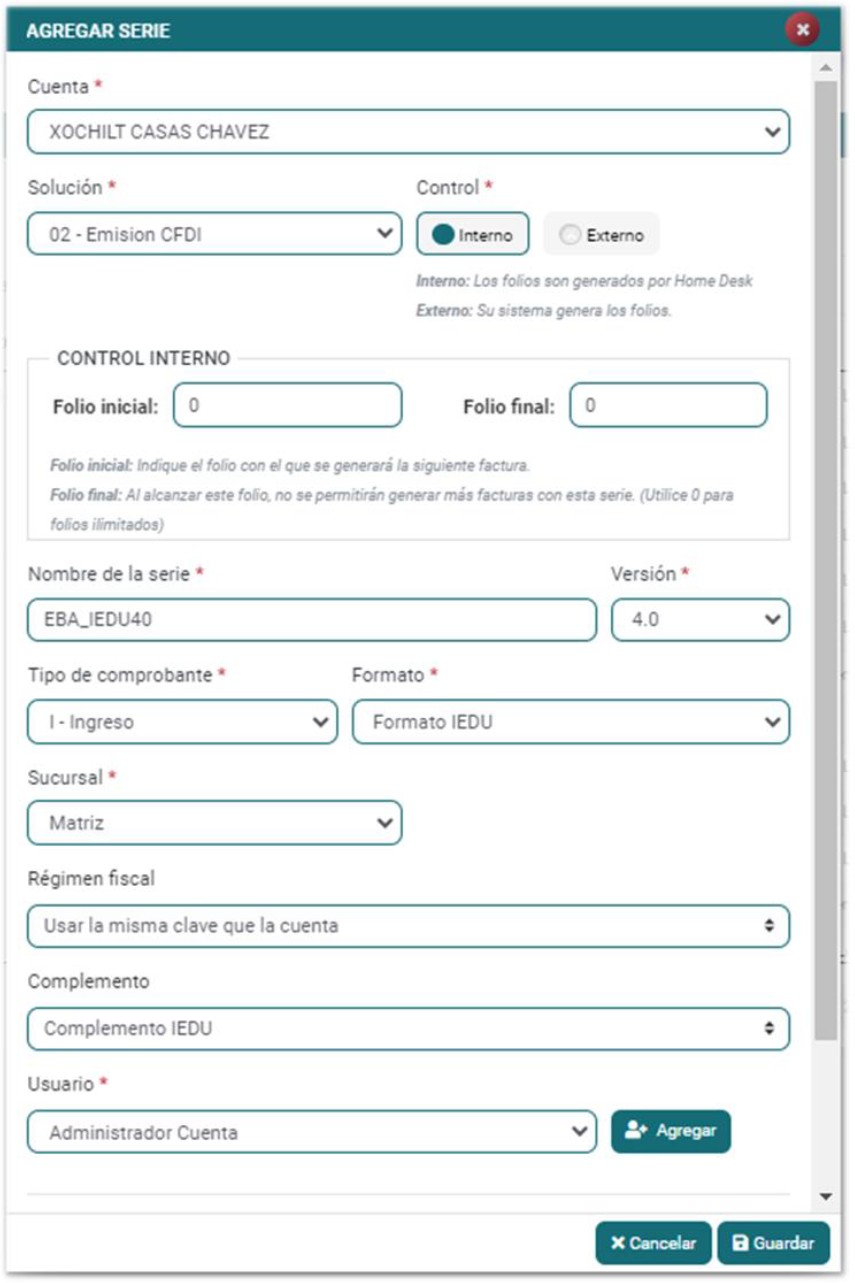 Figura 3. Información a considerar para aplicar a la serie
-
Para finalizar haga clic en el botón de Guardar para registrar la serie de facturación.
-
Luego clic en la pestaña Home Desk.
-
Clic en el botón de ACCEDER de Emisión CFDI. Esto se hace para ingresar al apartado donde se van a emitir los comprobantes.